2026/01/21
Web申請システムご利用ガイド
Web申請システムのご利用ガイドです。
目次
システムの特徴・稼働時間・推奨環境
Web申請システムには以下の特徴があります。
〇ヘルスケアサポート制度・宿泊補助が対象
〇スマホ・パソコンで申請可
〇自宅・会社のどちらからもアクセス可能
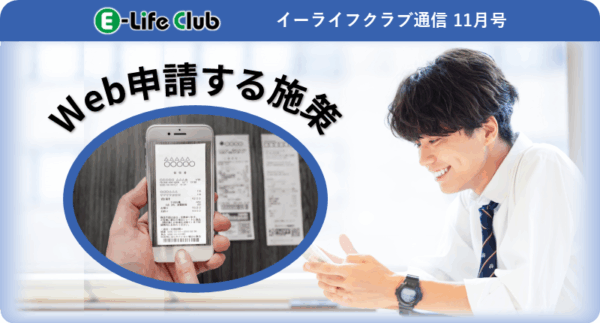
〇添付書類をスマホで撮影してシステムにアップロード
(領収書原本の郵送は不要。振込完了まではご自身で保管ください)
稼働時間は、5月1日~翌年3月31日まで、毎日6:00~24:00です(24:00を過ぎると、申請途中でもアクセスできなくなります)。推奨環境は、こちらでご利用ください。
ログインに必要なもの
Web申請にログインするには、以下のものが必要です。
| 必要なもの | 備考 |
|---|---|
| 会員番号 |
事業所番号2桁+個人番号を入力します。会員番号が分からない場合、会員番号についてをご確認ください。なお、個人番号を入力するときには、「英字」や「頭の0(ゼロ)」は不要です。 例)ベネッセスタイルケアにお勤めで、社員番号が「sc000120」の方の場合 ⇒会員番号は、22-120と入力します。 |
| パスワード |
初回は、初期パスワードを使用します。その際、必ず任意のパスワードに変更してください。 2回目以降は、任意のパスワードを使用します。有効期限は3か月で、いつでも変更可能です。 初期パスワード:「Benesse」+「生年月日の月日4桁」 ※「B」のみ大文字 例)1990年5月1日生まれの場合、初期パスワードは「Benesse0501」 |
| メールアドレス |
初回ログイン時は登録必須、その後は、いつでも変更可能です。 ※自分で設定したパスワードを忘れたときのリセットメールや、Web申請に不備があってイーライフクラブが差し戻しした場合のご連絡メールが、このアドレス宛に届きます。 |
Web申請を使えないケースと対応策
システム上の制限や、会員の状況によって、Web申請を使えないケースが7つあります。これらのケースに該当する場合の対応策をご確認ください。
| No. | 使えないケース | 対応策 |
|---|---|---|
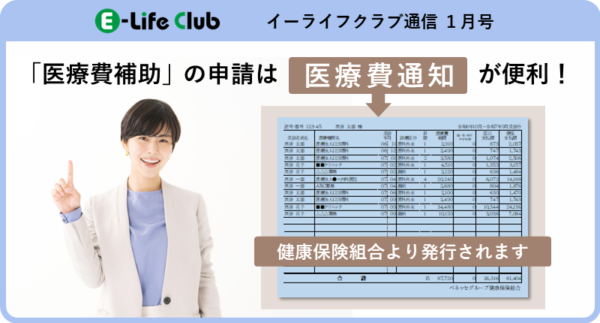
| 1 | 添付する領収書・レシートが30枚より多い | 紙申請をご利用ください。なお、医療費補助では、医療費通知を使うと添付枚数を減らせます。 |
| 2 | 画像1枚あたりの容量が5MBより大きい | 画像の文字が読める程度で容量を縮小してください。 |
| 3 | 添付書類に長さ30㎝以上のレシートがある | レシートの下の「不要な部分」を折って撮影してください。長いレシートの折り方はこちらをご覧ください。 |
| 4 | 紙の申請書で申請済み | 申請済みのため、対応は不要です。そのままお振込みをお待ちください。なお不備があって振込できない場合には、別途ご連絡します。 |
| 5 | メールアドレスがない | メールアドレスを新たに取得してください。メールアドレスは、個人用・会社用のどちらでも登録できます。メールアドレスの取得が困難な場合は、Web申請システムが利用できません。紙申請をご利用ください。 |
| 6 | 入社して間もない | ログイン可能になるまでお待ちください。目安として、入会届を提出したあと概ね2~3週間程度でログイン可能になります。申請〆切が近い場合は、紙申請をご利用ください。 |
| 7 | ヘルスケアサポート・宿泊補助以外の施策を申請する | 紙申請をご利用ください。 現在、Web申請に対応しているのはヘルスケアサポート・宿泊補助のみです。 |
システム利用時の注意事項
Web申請システムを利用するときには、注意事項が2つあります。
●タイムアウト:ログイン後、60分以上操作しないとタイムアウトします。タイムアウトした場合は、再度ログインしなおしてください。
●画像のファイル名:1つの申請に複数の画像データを添付するときは、それぞれ異なるファイル名を付けてください。同じファイル名の画像データを複数回アップロードするとエラーになります。
スムーズに操作するため、必ず画像データを事前に撮影し保存した後で、Web申請システムにログインしましょう。また、各画像データの容量にも注意しましょう。1画像あたり、最大5MBが上限です。
関連FAQ:Web申請で、画像をアップロードすると「同名のファイルは添付できません。」というエラーが出ます。
操作マニュアル:ログイン方法
Web申請システムにログインする操作方法を説明します。
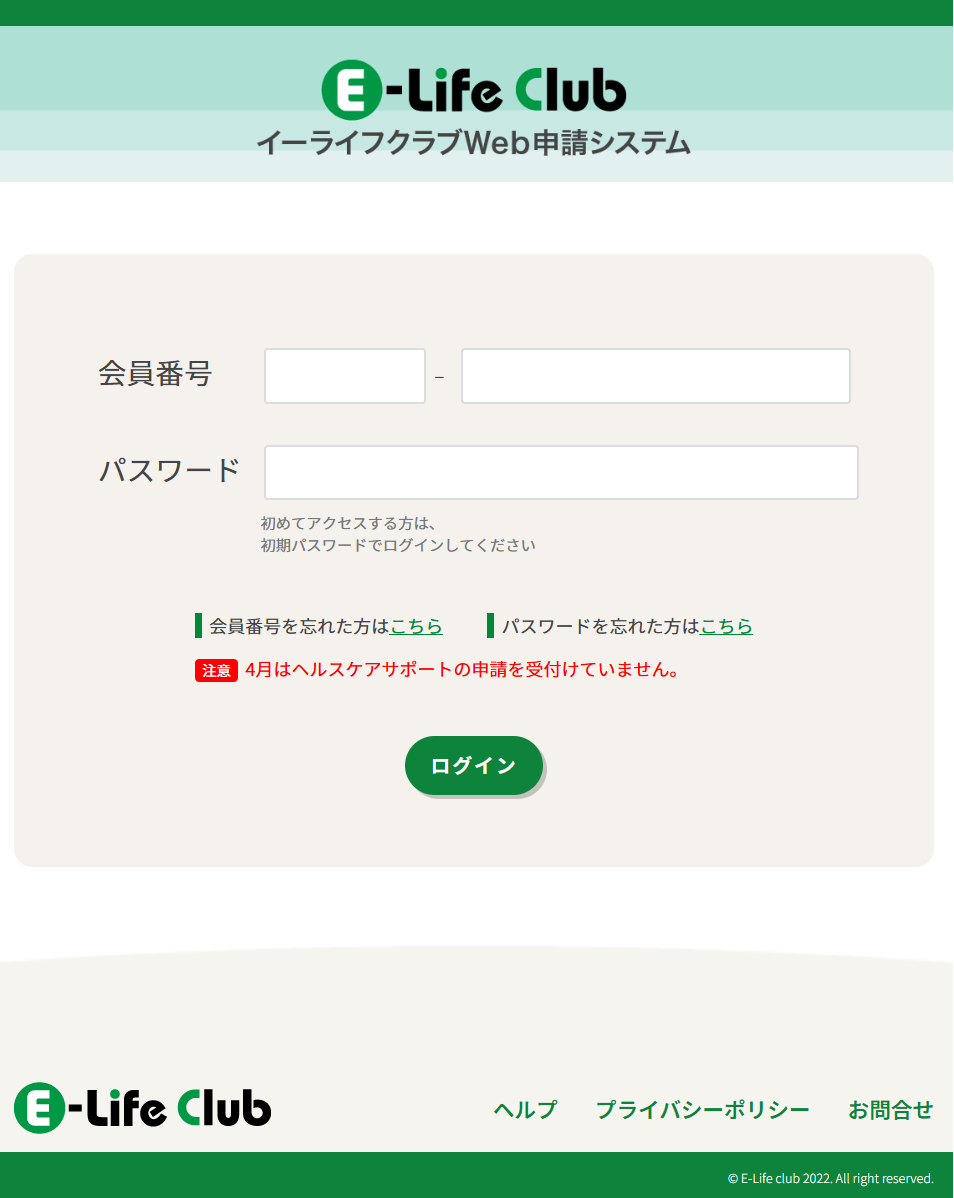
1.Web申請システムにアクセス
Web申請システムにアクセスし、ログイン画面を開きます。
2.ログイン情報を入力
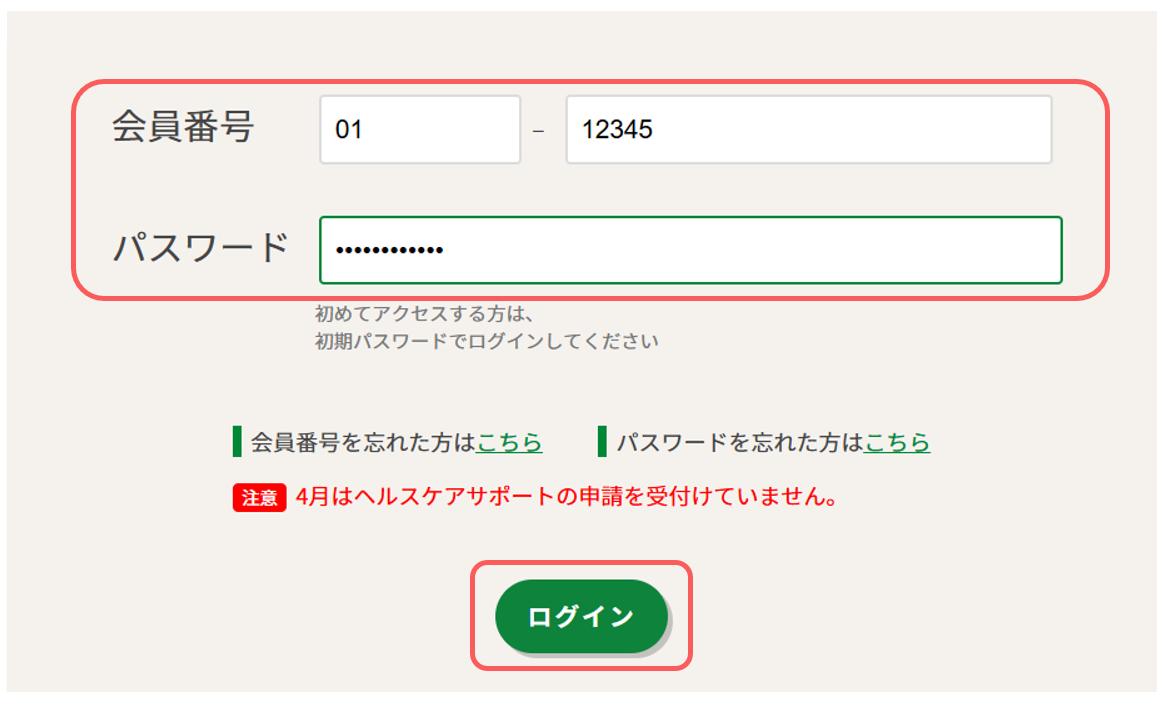
[会員番号]と[パスワード]を入力し、[ログイン]ボタンをクリックしてください。
[会員番号]と[パスワード]が分からない場合は、ログインに必要なものをご確認ください。
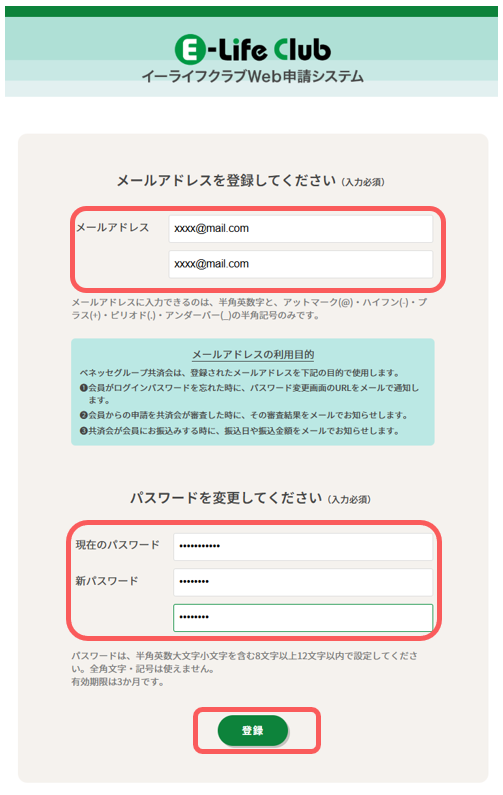
3.初回ログイン時は、メールアドレス登録とパスワード変更
初回ログインの場合は、[メールアドレス]と[パスワード]を登録する画面が表示されます。すべての項目に入力し、[登録]ボタンをクリックしてください。(2回目以降のログインの場合では、この画面は表示されず、メイン画面が表示されます)
[現在のパスワード]欄には、初期パスワードを入力してください。
4.ログイン完了
確認メッセージの「はい」を押下後、メイン画面が表示されたら、ログイン完了です。
操作マニュアル:メイン画面の表示
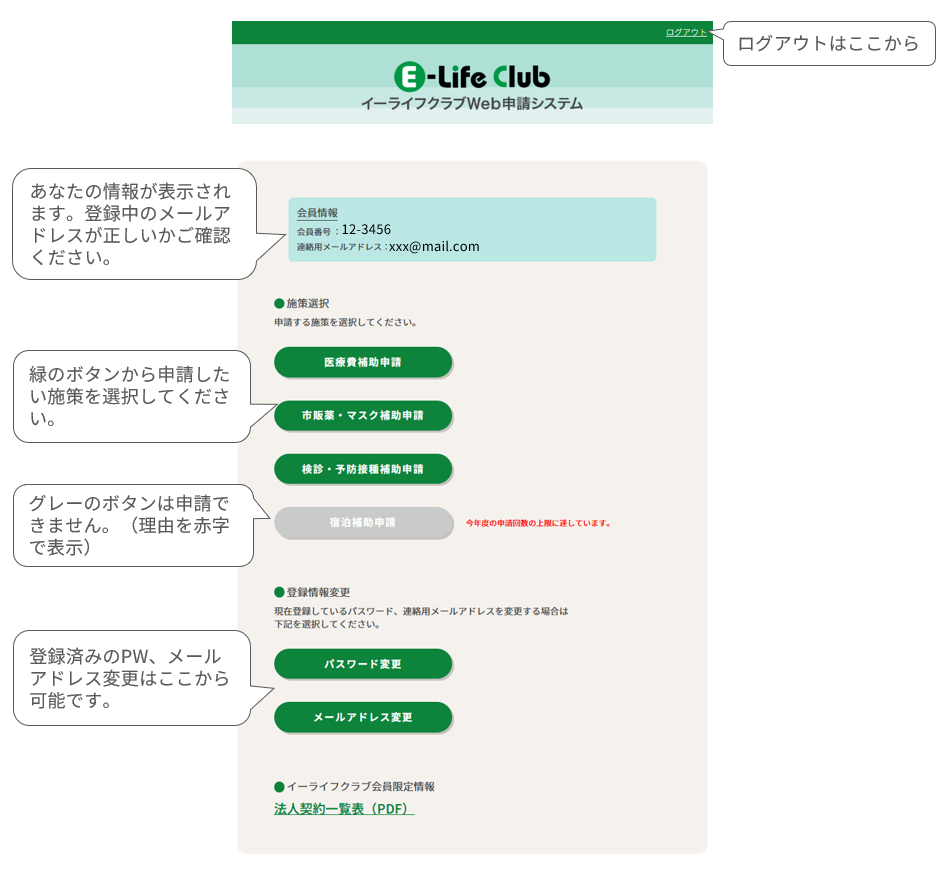
ログイン後のメイン画面では、申請する施策の選択、登録済みパスワード・メールアドレスの変更、ログアウトができます。申請したい施策のボタンをクリックして、申請情報入力画面に進んでください。
操作マニュアル:申請画面の使い方
メイン画面で申請する施策を選択したら、申請情報を入力してください。
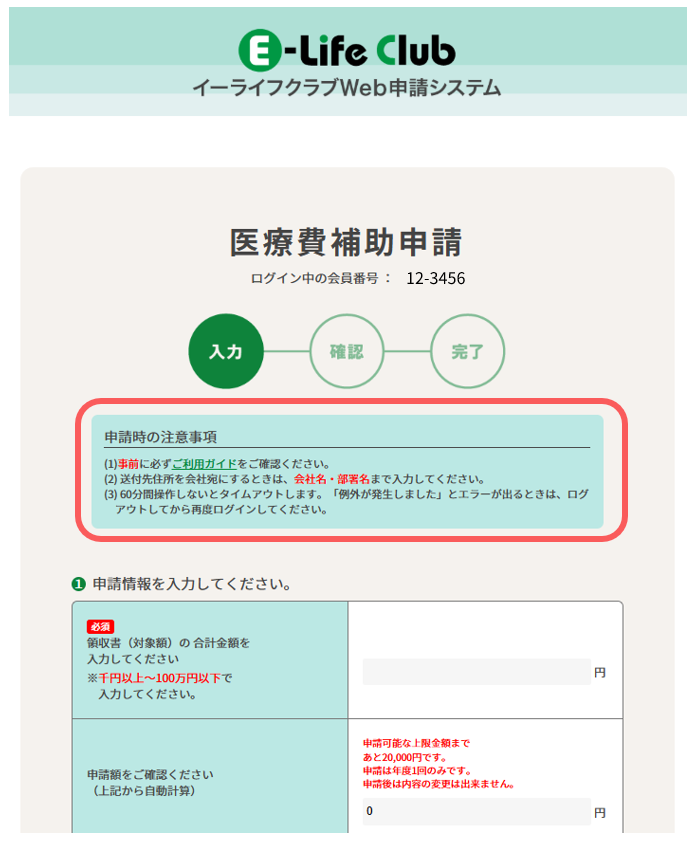
1.申請時の注意事項を確認
施策を選択して申請情報入力画面が表示されたら、 最初に申請時の注意事項を確認してください。
2.合計金額、日付の入力
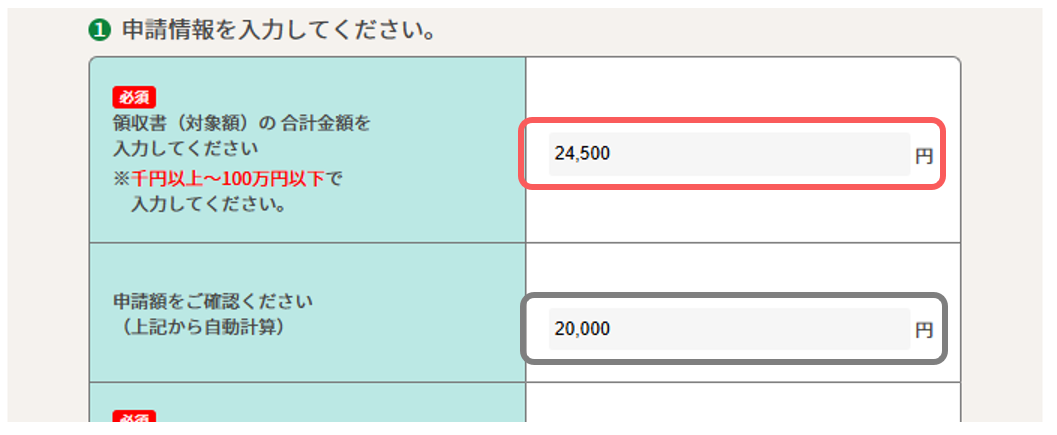
[領収書(対象額)の合計金額]欄に入力し、自動的に表示される[申請額]を確認してください。宿泊補助の申請時は、金額とともに、[宿泊日]も入力してください。
[申請額]欄は、領収書(対象額)の合計金額から、千円未満が切り捨てされた金額が自動的に表示されます。このとき、施策の上限給付金額を超える場合には、上限額が表示されます。表示された金額が、ご自身が申請しようとしている金額で間違いないかをご確認ください。
3.画像アップロード
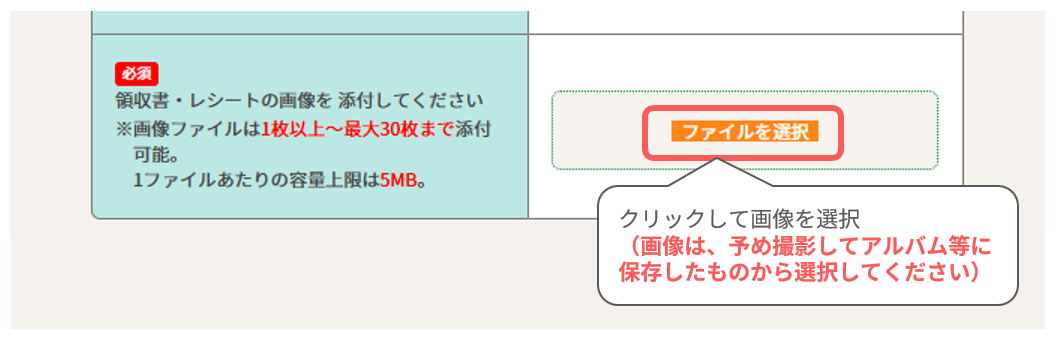
[ファイルを選択]を押して、画像データをアップロードしてください。画像を選択後、画面に[ファイルアップロード中…]の表示が出ている間は、その画面が消えるまでお待ちください。
なお、画像は必ず、予め撮影してアルバム等に保存したものを選択してください。(iPhoneユーザーは、[ファイル選択]ボタンを押して表示される「写真を撮る」メニューで直接撮影してアップロードすると、2枚目以降のアップロードはエラーになります)
関連FAQ:Web申請で、画像をアップロードすると「同名のファイルは添付できません。」というエラーが出ます。
関連FAQ:Web申請の申請情報入力画面で、画像をアップロードするとエラーが出ます。
4.住所を入力
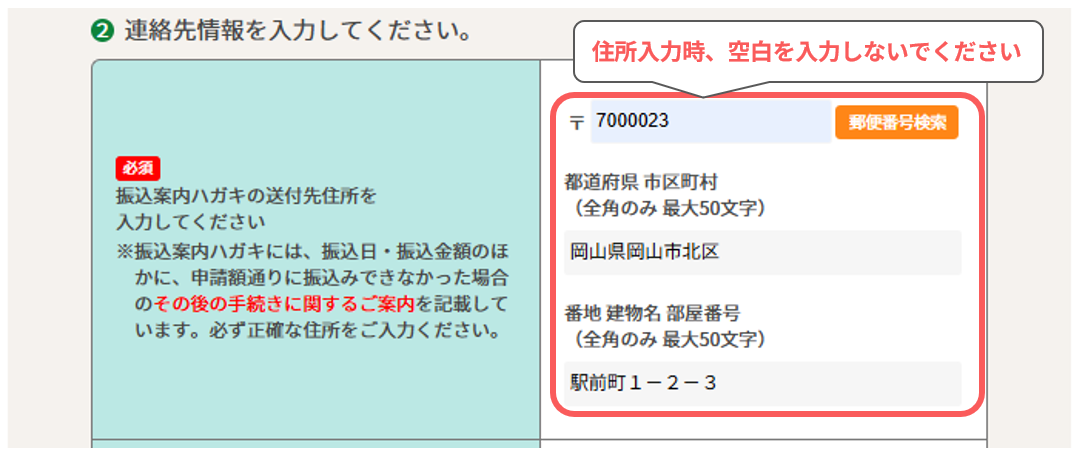
連絡先情報の[住所]を入力して下さい。送付先住所に会社を指定する場合は、会社名・部署名まで入力してください。
入力するときは、空白を入力しないでください(エラーの原因となります)。
関連FAQ:Web申請で、申請情報入力画面の「番地 建物名 部屋番号」欄を、正しく全角で入力しているのに「・番地 建物名 部屋番号には全角文字を入力して下さい。」と表示されています。
5.送付先氏名(任意)と電話番号を入力
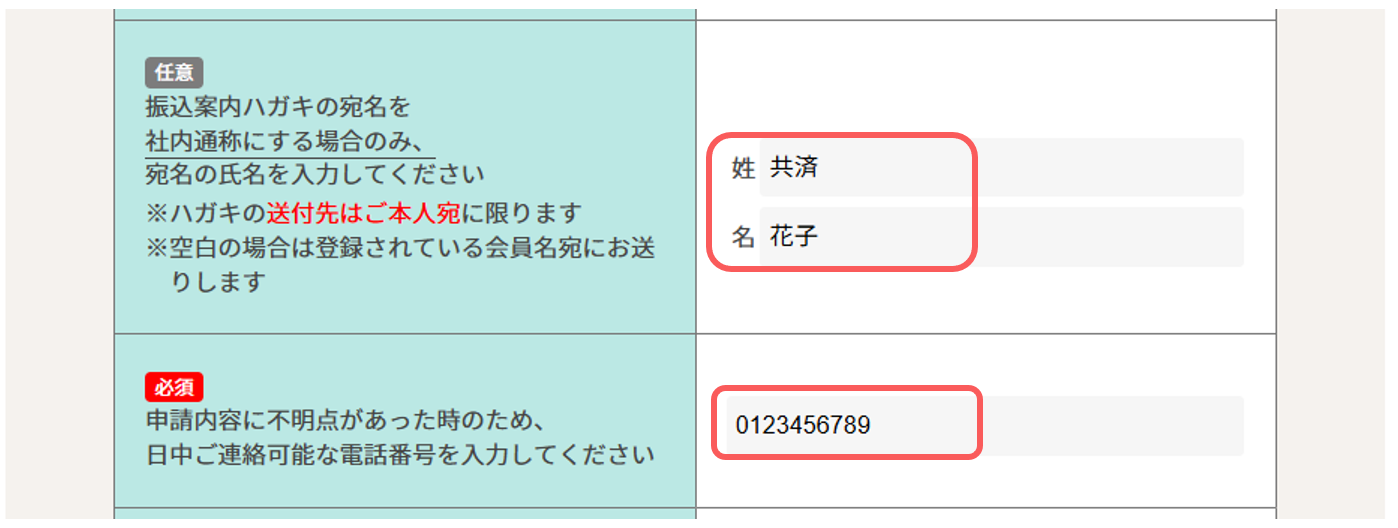
[送付先氏名](任意)と、[電話番号]を入力してください。[送付先氏名]は、振込案内の送付先宛名を社内通称にしたい場合のみ、入力してください。
6.退会日に関する確認にチェック
[退会日に関する確認]欄の内容を確認し、[チェック]を入れてください。
退会する方は、必ず退会日までに申請してください。Web申請システムは、退会情報が反映されるまでに時間がかかるため、退会後もしばらくの間は仕様できますが、退会日の翌日以降の申請は無効になります。

7.確認画面へ
入力後は、画面を下までスクロールして、[同意して確認画面へ]ボタンをクリックしてください。
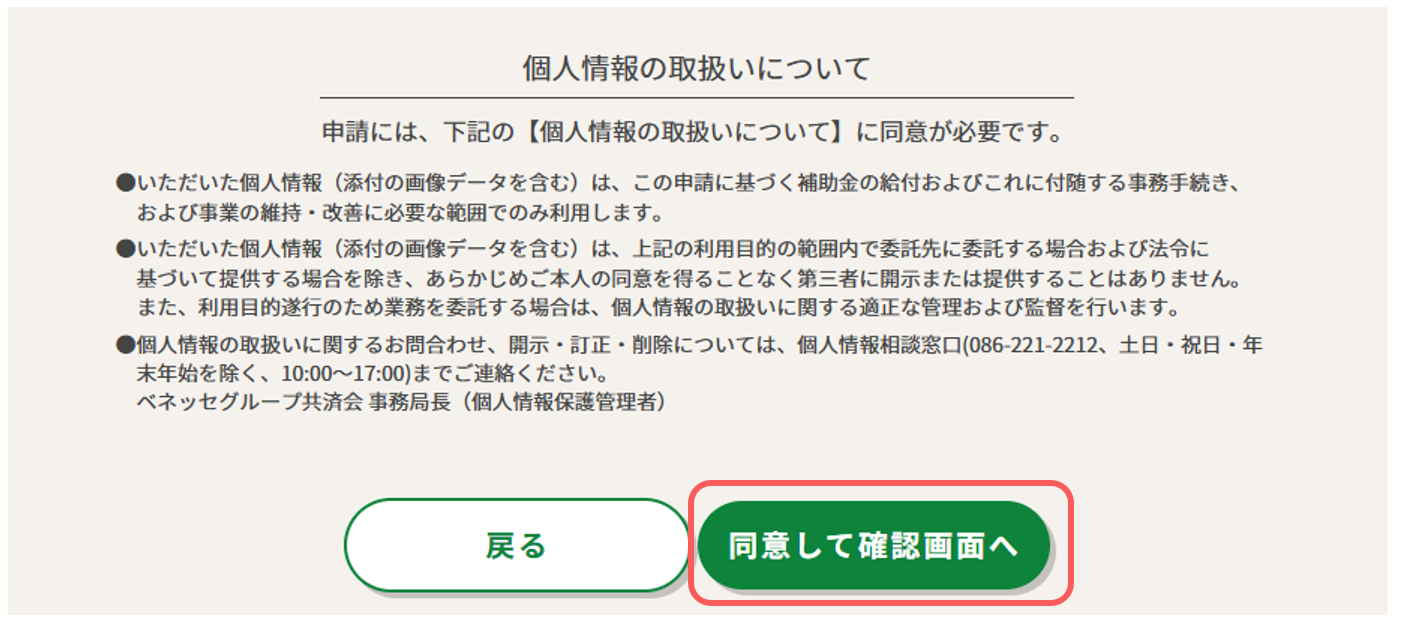
次の画面に進めないとき(現在の画面のトップに戻ってしまうとき)は、画面内にエラーが残っています。エラーメッセージは、エラーが発生している入力項目の近くに赤字で表示されます。メッセージの内容を確認して、修正してください。
関連FAQ:Web申請で、申請情報を入力後に「同意して確認画面へ」ボタンを押しても、次の画面に進めず、元の画面に戻ってしまいます。
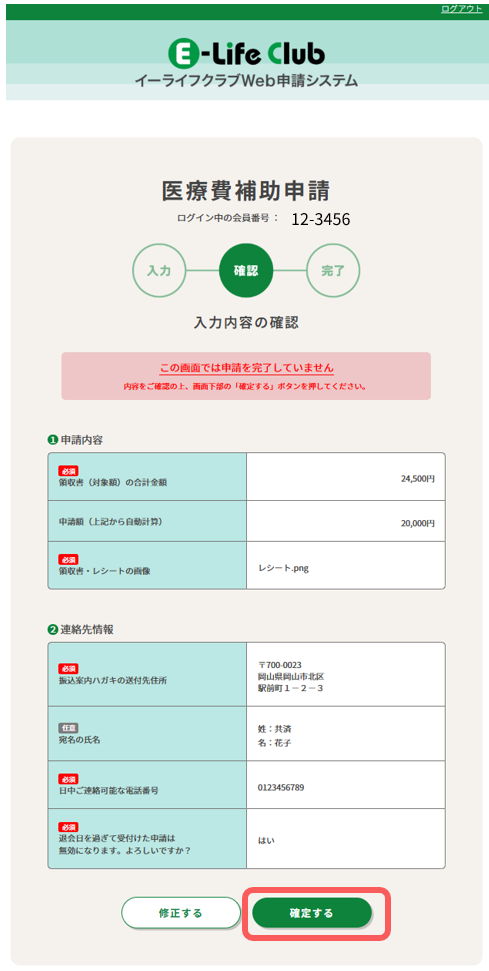
8.入力内容確認
入力内容にエラーがなければ、入力内容確認画面が表示されます。この画面では、まだ申請は完了していません。全ての入力内容を確認し、問題がなければ画面下の[確定する]ボタンをクリックしてください。([確定する]ボタンをクリックすると、その後の修正はできません)
9.申請完了
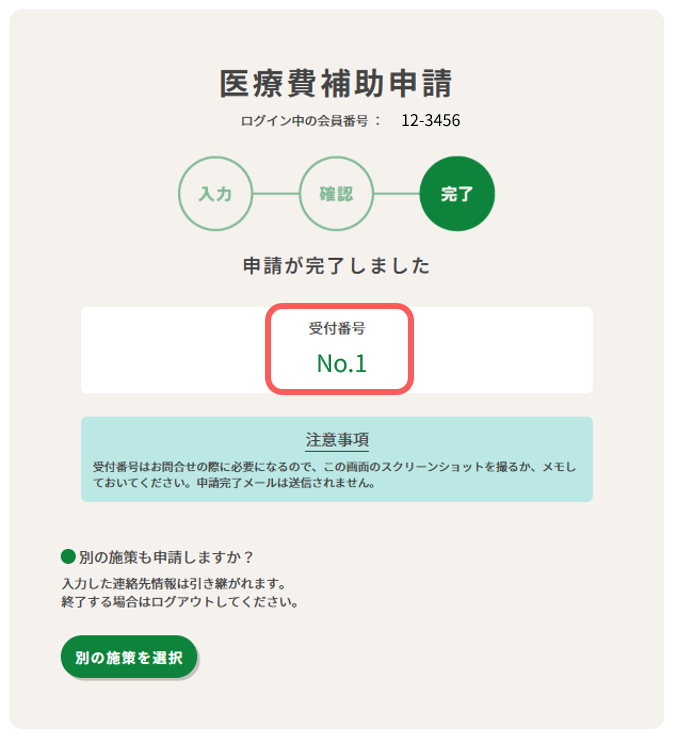
申請完了画面が表示されます。受付番号は問合せの際に必要なので、この画面のスクリーンショットを撮るか、メモしておいてください。(申請完了メールは送信されません)。続けて別の施策を申請する場合は、[別の施策を選択]ボタンを押してください。
10.ログアウト
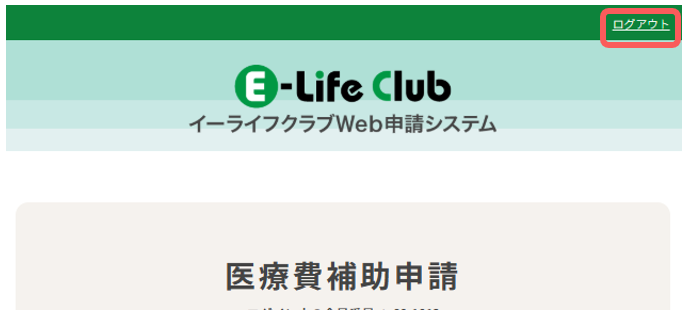
全ての作業が終わったら、画面右上のログアウトを押してログアウトしてください。[ログアウトしました]という画面が表示されたら、終了です。
申請後の流れ
申請後はイーライフクラブで申請内容を確認します。確認した結果、振込できるときと、振込できないときで、申請後のご連絡方法・タイミングが異なります。
| 振込できるとき | 郵送で「振込のご案内」が届きます |
|---|---|
| 振込できないとき | メールで「申請差戻のご連絡」が届きます |
振込できるときは、郵送で「振込のご案内」が届く
イーライフクラブからの振込日前後(※)に、申請時に入力した住所宛に「振込のご案内」が郵送で届きます。「振込のご案内」には、振込日と振込額が記載されています。記載されている振込日以降に、給与口座で入金をご確認ください。なお、振込名義人は「ベネッセグループ共済会」と表記されます。
※原則、毎月10日(休日の場合は前営業日)までの申請分が、その月の末日に振込されます。具体的な振込予定日はお振込みについてをご確認ください。
こんなときは…
関連FAQ:振込案内が届きました。何を確認すればよいですか?
関連FAQ:ヘルスケアサポートの申請で5,000円分の領収書を付けましたが、振込まれていたのは3,000円でした。どうしてでしょうか?
振込できないときは、メールで「申請差戻のご連絡」が届く
申請内容に不備があって振込できない場合は、システムで登録されたメールアドレス宛に、「申請差戻のご連絡」という件名のメールをお送りします。メールは申請日から最大2~3週間以内(※)に送付します。メールには画像ごとの不備の理由と、再申請のご案内が記載されています。内容を確認し、期限までに再申請してください。
※メールは、イーライフクラブで申請内容の確認ができ次第、速やかに送付します。ただし、3月は申請が集中するため、メールの発信に時間がかかる可能性があります。
こんなときは…
関連FAQ:Web申請の「申請差戻のご連絡」メールとは何ですか?
関連FAQ:申請差戻のご連絡メールに記載されている「給付対象の合計金額が1,000円未満となったため、給付できません」とはどういう意味ですか?
困ったときは
申請途中で操作に困ったときは、FAQをご参照ください。トラブルが解決しない場合、および、申請後に内容を確認・修正(※)・取消したいときは、イーライフクラブにお問合せください。
※内容の修正は、イーライフクラブで一旦申請を取消した後に、ご自身で再度申請していただきます。なお、年度末のヘルスケアサポート申請〆切間際や〆切後は、修正・取消を承れない場合もあります。